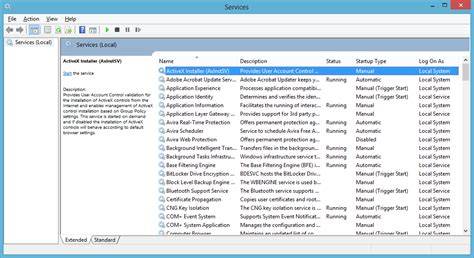
Les services Windows sont des processus d’arrière-plan sur votre ordinateur qui prennent en charge les fonctions et les applications du système d’exploitation.
Le contrôleur de service est un composant des systèmes d’exploitation Windows qui gère les services du système. Il vous permet de démarrer, d’arrêter, de mettre en pause, de reprendre et de configurer les services sur votre ordinateur.
La commande sc, également disponible sous la forme sc.exe, permet de gérer les services depuis l’invite de commande ou PowerShell. Elle est particulièrement utile dans les scripts, pour résoudre les problèmes, administrer un réseau et mettre en place des configurations détaillées.
Avant de modifier le statut d’un service
Un service Windows peut être à l’origine d’une imprimante bloquée, d’une mise à jour qui ne se termine pas ou d’une application qui refuse de démarrer.
Avant de modifier quoi que ce soit, identifiez le service, son rôle et ses dépendances.
Vous aurez besoin de privilèges administrateur pour toutes les méthodes.
Des modifications incorrectes peuvent entraîner une instabilité ou une défaillance du système. Effectuez une sauvegarde de votre système avant de poursuivre.
Certains services sont dépendants les uns des autres. En désactiver un peut en affecter un autre.
N’appliquez pas des listes de services à désactiver trouvées en ligne. Des services liés au réseau, à la sécurité, au chiffrement, aux mises à jour ou à l’impression peuvent être nécessaires au poste.
Notez l’état et le type de démarrage d’origine avant une intervention.
Sur un ordinateur administré à distance, vérifiez que le service ne participe pas à votre accès. L’arrêt d’un composant lié au Bureau à distance ou au réseau peut interrompre la session. Prévoyez un accès local ou une solution de secours.
Identifier le nom réel du service
Le nom affiché dans la liste peut différer du nom attendu par les commandes.
Appuyez sur Windows + R, saisissez services.msc, puis validez avec Entrée.
La console affiche les services installés, leur état et leur type de démarrage.
Double-cliquez sur le service concerné et relevez son nom du service, sa description, son état et son type de démarrage.
L’état peut indiquer « En cours d’exécution », « Arrêté » ou « En pause ».
Vérifie bien que "msnmsgr" est dans la liste des services. Si ton service n'est pas dans cette liste, il n'existe tout simplement pas.
PS: Peut être que tu confonds services et processus...
Pour compléter ce que dit Mac LAK, sc n'est utilisable que pour les services. Les services sont visibles par le gestionnaire de services (Démarrer / Exécuter puis taper Services.msc).
La commande "sc" gère TOUS les services, qu'ils soient natifs Windows ou pas.
Ouvrir une console avec les droits administrateur
Ouvrez le menu Démarrer et recherchez Invite de commande.
Faites un clic droit et sélectionnez Exécuter en tant qu’administrateur.
Vous pouvez utiliser SC via l'Invite de commande ou PowerShell pour interagir avec les services de votre système.
Donc ouvrez une invite de commande en tant qu'Admin.
Très souvent, je vais taper les commandes en majuscules pour que vous les voyiez bien. Mais vous pouvez les taper en minuscules et vous n'êtes même pas obligé de taper le .EXE.
Vérifier l’état d’un service avec sc query
Pour afficher l'état d'un service à l'aide de SC, ouvrez l'Invite de commande ou PowerShell et tapez sc query.
Remplacez le nom du service par le nom réel du service que vous souhaitez vérifier.
Par exemple, utilisez la commande suivante pour vérifier le service Windows Update :
sc query wuauserv
Repérez la ligne STATE.
La valeur RUNNING confirme que le service fonctionne ; STOPPED indique qu’il est arrêté.
Après la modification, lancez à nouveau sc query "NomDuService", puis testez la fonction concernée.
Pour consulter l’état du service Pare-feu Windows, utilisez la commande suivante :
sc query MpsSvc
Appuyez sur Entrée et vous obtiendrez des informations sur l'état du service, l'ID du processus, etc.
Afficher tous les services
Pour répertorier tous les services en cours d'exécution sur votre ordinateur à l'aide de SC, ouvrez l'invite de commandes ou PowerShell et tapez sc query state= all.
Cette commande affiche des informations sur tous les services présents sur votre système, notamment leur nom, leur état et leur numéro d'identification de processus.
Vous pouvez parcourir la liste pour voir les détails de chaque service et identifier les problèmes ou les incohérences.
La commande sc fournit un certain nombre de sous-commandes. Vous pouvez consulter l’aide en saisissant sc /? dans une invite de commande.
Démarrer un service avec sc start
Le contrôleur de service vous permet de démarrer un service qui est arrêté.
Pour démarrer un service à l'aide de SC, ouvrez l'invite de commande ou PowerShell et tapez sc start.
Remplacez le nom du service par le nom réel du service que vous souhaitez démarrer.
Par exemple, pour démarrer le service Print Spooler, utilisez la commande suivante :
sc start Spooler
Appuyez sur Entrée et le service démarrera s'il n'est pas déjà en cours d'exécution.
Arrêter un service avec sc stop
La commande sc stop arrête immédiatement un service.
Dans l'invite de commandes ou PowerShell, tapez SC stop et appuyez sur Entrée.
Remplacez le nom du service par le nom du service que vous souhaitez arrêter.
Par exemple, pour arrêter le service Windows Update, utilisez la commande suivante :
sc stop wuauserv
Le service sera arrêté et tous les processus qui lui sont associés seront terminés.
Un clic droit sur un service dans services.msc permet de le démarrer, de l’arrêter ou de le redémarrer. Réservez ces actions à un test ciblé. Consultez auparavant l’onglet Dépendances.
Mettre en pause ou reprendre un service
Outre le démarrage et l'arrêt des services, SC vous permet d'effectuer plusieurs autres actions.
Vous pouvez mettre en pause et reprendre les services en utilisant respectivement les commandes sc pause et sc continue.
Le contrôleur de service vous permet de démarrer, d'arrêter, de mettre en pause, de reprendre et de configurer les services sur votre ordinateur.
Modifier le type de démarrage avec sc config
La commande sc config modifie la configuration enregistrée d’un service.
Ouvrez le terminal avec des droits administrateur et utilisez cette commande uniquement sur un service identifié, par exemple un composant d’application connu ou un réglage documenté par son éditeur.
Pour configurer le type de démarrage d'un service, utilisez sc config start=.
L’espace après start= est obligatoire.
Utilisez auto pour le démarrage automatique, demand pour le démarrage manuel et delayed-auto pour le démarrage automatique différé.
| Valeur | Fonction |
|---|---|
| auto | Le service démarre au démarrage de votre ordinateur. |
| demand | Le service démarre en mode manuel. |
| delayed-auto | Le service démarre automatiquement après un délai de démarrage. |
| disabled | Le service est désactivé et ne peut pas démarrer. |
Définir le démarrage manuel
Pour définir le type de démarrage sur Manuel, utilisez :
sc config "NomDuService" start= demand
Définir le démarrage automatique
Pour définir le type de démarrage sur Automatique, utilisez :
sc config "NomDuService" start= auto
Définir le démarrage automatique différé
Pour configurer un démarrage automatique différé, utilisez :
sc config "NomDuService" start= delayed-auto
Désactiver un service
Pour désactiver un service, utilisez :
sc config "NomDuService" start= disabled
N’employez pas disabled sur un service système sans procédure officielle ni méthode de retour validée.
Vous pouvez activer ou désactiver les services Windows via la console des services, Windows PowerShell, l'invite de commande ou en modifiant le registre Windows.
Exemple avec Windows Update
Remplacez wuauserv par le nom du service relevé dans ses propriétés, pas seulement par son nom affiché.
Pour arrêter immédiatement le service Windows Update :
sc stop wuauserv
Pour configurer son démarrage manuel :
sc config wuauserv start= demand
Pour configurer son démarrage automatique :
sc config wuauserv start= auto
Pour vérifier ensuite sa configuration et son état :
sc query wuauserv
Gérer les dépendances
Les dépendances sont des services qui doivent être en cours d'exécution pour qu'un autre service fonctionne correctement.
Vous pouvez utiliser la commande sc config pour modifier les dépendances d'un service.
Par exemple, pour ajouter une dépendance sur le service "Event Log" pour le service "Print Spooler", utilisez :
sc config Spooler depend= EventLog
Cela garantit que le service "Event Log" démarre avant le service "Print Spooler".
Lorsque vous activez ou désactivez des services, vous pouvez vérifier les autres services dépendants en allant dans la console de services, en double-cliquant sur le service choisi et en sélectionnant l'onglet Dépendences.
Vous pouvez y voir quels autres services peuvent être affectés par l'activation ou la désactivation du service en cours.
Configurer les options de récupération
Si c'est juste pour redémarrer le service quand il s"arréte, penche toi sur les options de récupération de ton service.
Oui, vous pouvez utiliser SC pour configurer les options de récupération d'un service.
Par défaut, lorsqu'un service échoue, il est configuré pour redémarrer automatiquement.
Vous pouvez personnaliser ces options de reprise en utilisant la commande sc failure.
Vous pouvez spécifier le nombre de redémarrages du service, le délai entre les tentatives de redémarrage et les actions à entreprendre si toutes les tentatives de redémarrage échouent.
La commande sc failure vous permet de spécifier différentes actions à prendre en fonction de la défaillance du service.
Par exemple, vous pouvez configurer le service pour qu'il exécute un programme spécifique, qu'il redémarre l'ordinateur ou qu'il n'entreprenne aucune action.
En personnalisant les actions de récupération, vous pouvez vous assurer qu'un service est automatiquement récupéré en cas de défaillance.
Utiliser sc dans un script
Par contre, je ne sais pas si sc est compatible avec des test errorlevel dans un script.
Les commandes disponibles sont très utiles et permettent une configuration avancée des services.
Vous pouvez également l’utiliser pour renforcer la sécurité et mieux contrôler la surface d’attaque d’un appareil.
Toutes ces options peuvent être utilisées dans des configurations gérées à l’aide de stratégies de groupe, de scripts de déploiement ou de programmes de gestion des terminaux.
Vous pouvez configurer SC pour qu'il s'exécute en tant que tâche planifiée à l'aide du planificateur de tâches de Windows.
En créant une nouvelle tâche et en spécifiant la commande SC avec les paramètres souhaités, vous pouvez automatiser les tâches de gestion des services à des moments ou des intervalles spécifiques.
Administrer un service distant
Oui, vous pouvez utiliser SC pour gérer des services sur des ordinateurs distants.
En spécifiant le nom de l'ordinateur ainsi que le nom du service, vous pouvez contrôler les services sur d'autres machines de votre réseau.
Cela permet une gestion centralisée des services sur plusieurs ordinateurs.
Spécifie le nom du serveur distant sur lequel se trouve le service.
Le nom doit utiliser le format UNC (Universal Naming Convention) (par exemple \monserveur).
Sur un ordinateur administré à distance, vérifiez que le service ne participe pas à votre accès.
Afficher la configuration détaillée
La commande sc qc affiche les informations de configuration du service, y compris les entrées du journal des événements qui lui sont associées.
La commande sc query permet d'obtenir des informations sur les services et drivers.
Vous pouvez également modifier les dépendances des services, les permissions, etc. en utilisant SC.
Gérer les autorisations
SC fournit des fonctionnalités de sécurité pour les services.
Vous pouvez utiliser la commande sc sdshow pour afficher le descripteur de sécurité d'un service, qui contient des informations sur les autorisations du service.
Avec SC, vous pouvez modifier le descripteur de sécurité à l'aide de la commande sc sdset pour contrôler qui a accès au service et ce qu'il peut en faire.
Créer un service avec sc create
Pour créer un nouveau service avec SC, vous devez utiliser la commande sc create.
Cette commande vous permet de spécifier le nom du service, son nom d'affichage, son chemin binaire, son type de démarrage et d'autres paramètres.
Par exemple, vous pouvez créer un nouveau service nommé "Mon service" avec un chemin binaire de "C:\NPath\NMon service.exe" en utilisant la commande suivante :
sc create Mon service binPath= "C:\NPath\NMon service.exe" start= auto
Énumérer les services et les pilotes
Spécifie les éléments à énumérer.
service - Spécifie que seuls les services sont énumérés.
Spécifie le type de services ou le type de pilotes à énumérer.
- own : spécifie un service qui s’exécute dans son propre processus.
- Il ne partage pas un fichier exécutable avec d’autres services.
- share : spécifie un service qui s’exécute en tant que processus partagé.
- interact : spécifie un service qui peut interagir avec le poste de travail, en recevant des informations de la part des utilisateurs.
- Les services interactifs doivent être exécutés sous le compte LocalSystem.
Spécifie l’état de démarrage du service à énumérer.
active - Spécifie tous les services actifs.
Spécifie la taille (en octets) de la mémoire tampon d’énumération.
La taille de mémoire tampon par défaut est de 1,024 octets.
Spécifie le numéro d’index auquel l’énumération doit commencer ou reprendre.
La valeur par défaut est 0 (zéro).
Spécifie le groupe de services à énumérer.
Par défaut, tous les groupes sont énumérés.
Un espace est requis entre une option et sa valeur.
To display the remaining query information, rerun query, setting bufsize= to be the number of bytes and setting ri= to the specified index.
Gérer les processus et les services
La commande "sc" gère TOUS les services, qu'ils soient natifs Windows ou pas.
Mais il serait étonnant que MSN Messenger tourne comme un service !!
PS: Peut être que tu confonds services et processus...
il permet juste de transferer des fichiers.
Kan on demande un transfer de fichier le processus es lancé automatiquement mais il se plante souvent.
le nom du processus c'est SRV00DS. qui ne répondent pas.
Forcer la fermeture de tous les programmes utilisant un fichier DLL spécifique appelé "some.dll".
Fermer tous les programmes qui utilisent une grande quantité de mémoire, par exemple 40 Mo.
Ces opérations concernent des processus et non nécessairement des services Windows. Pour un service, utilisez d’abord la console services.msc et les commandes sc adaptées.
Précautions concernant les services critiques
Ne désactivez pas les services critiques tels que Winlogon, LSASS ou RCPS.
Cela peut entraîner une instabilité du système ou des erreurs critiques.
Vous pouvez désactiver les services liés à l’accès à distance pour améliorer la sécurité et réduire la surface d’attaque de l’appareil.
La désactivation de certains services tels que SysMain ou la télémétrie peut améliorer les performances, en particulier sur du matériel plus ancien.
Cependant, il est important de garder à l'esprit que certains services Windows sont essentiels au bon fonctionnement du système.
Certains services sont également dépendants les uns des autres, de sorte que la désactivation de l’un d’entre eux peut avoir un effet négatif sur un autre.
Sur un poste important, créez un point de restauration ou notez précisément la configuration d’origine.
Faites une sauvegarde de votre registre Windows avant de commencer.