Les imprimantes sous Windows 10 peuvent être hors ligne ou en ligne.
Il faut savoir que lorsqu’une imprimante est hors ligne ou hors connexion, cela ne signifie pas qu’elle a été supprimée de Windows.
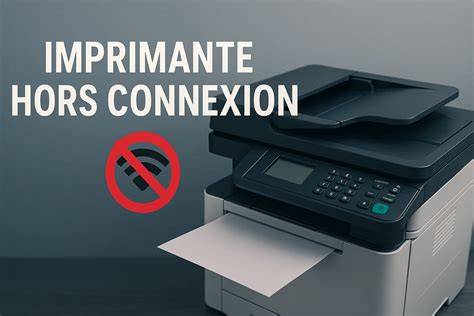
Votre imprimante est hors connexion ?
Il y a un avantage à mettre une imprimante hors ligne.
Si l’imprimante a été en ligne pendant un certain temps, elle peut se mettre en veille et ne plus être disponible.
Assurez-vous que l’imprimante est connectée à une source d’alimentation, qu’elle est allumée et qu’elle est connectée à l’ordinateur.
Ce sont les causes les plus fréquentes pour lesquelles vous pouvez la voir hors ligne et parfois déconnectée.
Dans la fenêtre de la file d’attente de l’imprimante, dans le menu Imprimante, cliquez sur Utiliser l’imprimante hors connexion.
Vous devrez peut-être vider la file d’attente d’impression avant de pouvoir modifier le statut de l’imprimante.
Si rien d’autre ne fonctionne, il est préférable de supprimer l’imprimante du système et de l’ajouter à nouveau.
Rebranchez l’imprimante.
Si elle n’apparaît pas, cliquez sur Ajouter une imprimante ou un scanner et cliquez sur le lien Je ne trouve pas l’imprimante recherchée dans la liste.
Contrôles de base avant modification du statut
NOTE : Si vous ne parvenez pas à mettre l'appareil sous tension, cette solution ne s'applique pas.
Contrôlez si un message d'erreur s'affiche sur l'écran LCD.
Un exemple serait "Bourrage Papier" ou "Encre/Toner Vide".
Si l'écran de votre appareil Brother (ci-après appelé LCD) est vide ou si la LED est éteinte,l'appareil peut ne pas être mis sous tension.
NOTE: Si vous ne parvenez pas à enclencher l'appareil, cette solution ne s'applique pas à votre case.
Contrôlez si un message d'erreur s'affiche sur l'écran LCD ou avec les LEDs.
Un exemple serait "Bourrage papier" ou "Encre/Toner vide".
Allumez l'appareil Brother.
Enclenchez l'imprimante.
Si l'état est inactif, cela signifie que le pilote d'imprimante fonctionne correctement.
Mettez l'appareil Brother sous tension.
Ouvrez le Panneau de Configuration.
Si le statut est Prêt. Cela signifie que le pilote imprimante fonctionne correctement.
Changer les options d’impression dans Windows
Ouvrez le Panneau de Configuration.
Si l'option Annuler tous les Documents est grisée, cliquez sur Ouvrir en tant qu'Administrateur.
Si Utilisez l'imprimante hors Ligne est grisée, cliquez Ouvrir en tant qu'Administrateur.
Si Suspendre l'impression est grisée, cliquez Ouvrir en tant qu'Administrateur.
Cela peut conduire à ce que certaines copies de votre pilote d'imprimante ne fonctionnent pas correctement.
Vérifiez le pilote d'imprimante utilisé.
- Ouvrez le Panneau de Commande.
- Si l'option Annuler tous les documents est grisée comme ci-dessous, cliquez sur Ouvrir en tant qu'administrateur.
- Si l'option Utiliser l'imprimante hors ligne est grisée, cliquez sur Ouvrir en tant qu'administrateur.
- Si l'option Suspendre l'impression est grisée, cliquez sur Ouvrir en tant qu'administrateur.
- Allumez l'appareil Brother.
- Si l'état est inactif, cela signifie que le pilote d'imprimante fonctionne correctement.
- Mettez l'appareil Brother sous tension.
- Ouvrez le Panneau de Configuration.
- Si l'état est prêt, cela signifie que le pilote d'imprimante fonctionne correctement.
Si vous souhaitez toujours imprimer avec cette imprimante, cliquez avec le bouton droit de la souris sur l'icône de l'appareil et sélectionnez Définir comme Imprimante par Défaut.
Imprimante hors connexion - Windows 10/11 [Résolu]
Cas particuliers sous Windows 11 et PC ARM
Microsoft est informé que certains PC ARM ne sont pas en mesure d’ajouter ou d’installer une imprimante lorsqu’ils utilisent un programme d’installation fourni par le fabricant de l’imprimante.
Pour résoudre ce problème, suivez les instructions de l’article Ajouter ou installer une imprimante dans Windows au lieu d’utiliser le programme d’installation du fabricant.
Les Copilot+ PC sont un exemple de PC ARM.
Pour case activée si un appareil Windows est un PC ARM, sélectionnez Démarrer, puis Paramètres>>propos .
Si vous utilisez un appareil Windows 11, commencez par exécuter l’utilitaire de résolution des problèmes d’imprimante automatisé dans l’application Obtenir de l’aide.
Il s’exécute automatiquement diagnostics et tente de résoudre la plupart des problèmes d’imprimante.
| Élément | Action indiquée |
|---|---|
| Imprimante hors connexion | Utiliser l’imprimante hors connexion |
| Option grisée | Ouvrir en tant qu’Administrateur |
| Statut correct | inactif ou prêt |
| Dernier recours | supprimer l’imprimante du système et de l’ajouter à nouveau |
Interface utilisateur distante et sécurité
Si vous affichez l'interface utilisateur distante pour la première fois sur votre ordinateur, sélectionnez Pour comm.
Si le certificat racine n'est pas enregistré, un message vous avertissant que la communication sécurisée n'est pas garantie peut apparaître.
Certains modèles nécessitent de modifier le mot de passe d'administrateur initial lorsque vous utilisez l'interface utilisateur à distance pour la première fois.
Le mot de passe d'administrateur se compose de majuscules et de minuscules alphanumériques.
Cette page Web contient des informations sur plusieurs modèles.
Selon les spécifications de l'imprimante que vous utilisez, certaines des fonctionnalités décrites (fonctions du périphérique, méthode de connexion, procédure de fonctionnement, etc.) peuvent ne pas s'appliquer.
Points à retenir avant de changer le statut
Si rien d’autre ne fonctionne, il est préférable de supprimer l’imprimante du système et de l’ajouter à nouveau.
Vous devrez peut-être vider la file d’attente d’impression avant de pouvoir modifier le statut de l’imprimante.
Assurez-vous que l’imprimante est connectée à une source d’alimentation, qu’elle est allumée et qu’elle est connectée à l’ordinateur.
Si l’imprimante a été en ligne pendant un certain temps, elle peut se mettre en veille et ne plus être disponible.
Ce sont les causes les plus fréquentes pour lesquelles vous pouvez la voir hors ligne et parfois déconnectée.