Regrouper les dossiers partagés d’un NAS Synology permet de centraliser les fichiers, de simplifier leur accès et de mieux suivre l’emplacement des données. Selon le besoin, cette organisation peut être réalisée directement dans DSM ou en montant plusieurs dossiers partagés dans un dossier parent sous Linux.
Avant d'enregistrer des fichiers, vous devez avoir au moins un dossier partagé sur votre Synology NAS. Le plan par étapes ci-dessous vous montre comment créer un tel dossier partagé.
Créer le dossier partagé destiné au regroupement
Créez maintenant le dossier partagé que vous prévoyez d’utiliser. Choisissez le disque dur principal comme emplacement du dossier, puis sélectionnez les paramètres que vous souhaitez (corbeille, visibilité ou non du dossier par les utilisateurs sans droits…). Pour finir, paramétrez les droits d’accès des différents utilisateurs de votre NAS.
Étape 1 : ouvrir l’interface utilisateur
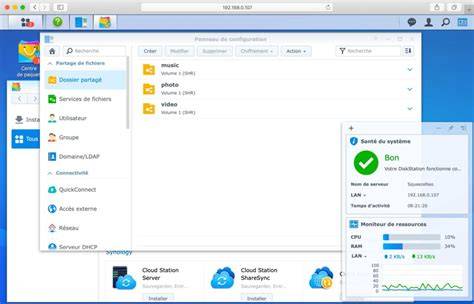
Il s'agit de l'interface utilisateur, qui permet à votre ordinateur de rechercher le NAS connecté. Une fois que votre appareil a reconnu le NAS, l'écran suivant s'affiche. Si ce n'est pas le cas, téléchargez Synology Assistant et réessayez. Rafraichissez l'interface jusqu'à ce que votre NAS soit trouvé. Ensuite, allez dans le Panneau de configuration.
Étape 2 : créer un dossier partagé
Dans le Panneau de configuration, créez le dossier partagé. Choisissez « Dossier partagé » et cliquez ensuite sur « Créer ».
Saisissez le nom et la description de votre dossier partagé, par exemple « Films » ou « Mon entreprise ». N'oubliez pas que les noms de dossiers partagés sont sensibles à la casse et ne peuvent pas contenir tous les caractères. De plus, le nom ne peut pas commencer ou se terminer par une espace.
Vous obtenez un message d'erreur indiquant que le nom est incorrect ? Vérifiez s'il contient des caractères interdits ou s'il n'y a pas d'espace au début ou à la fin.
Étape 3 : sélectionner le volume
Le volume est un autre mot pour désigner l'emplacement où vous voulez stocker les données. Par exemple, « Volume 1 » représente le disque dur que vous avez placé dans l'emplacement 1.
Lorsque vous disposez de plusieurs disques durs, vous avez automatiquement plus de choix quant à l'endroit où stocker vos données. Vous n'avez qu'un seul disque dur ou espace de stockage dans votre NAS ? Vous pouvez alors sauter cette étape, elle sera prise en charge automatiquement.
Si vous avez plus de volumes, il est utile de garder une trace de l'endroit où vous stockez chaque dossier partagé. Appuyez maintenant sur « Ok ».
Étape 4 : définir les droits des utilisateurs
Dans l'écran suivant, définissez les droits pour le dossier. Cela se fait généralement en cochant l'option « Lecture/Écriture », ou pour chaque utilisateur du dossier.
De cette façon, vous savez exactement qui a quels droits et qui peut accéder à quels dossiers partagés. Pour un dossier destiné à plusieurs personnes, vérifiez séparément les autorisations de lecture, d’écriture et d’accès au dossier.
- Créer un dossier partagé
- Sélectionner le volume
- Définir les droits
- Accéder à votre Synology NAS via Windows
- Accéder à votre Synology NAS via macOS
C'est fait ? Le dossier partagé peut maintenant être utilisé comme emplacement central pour les fichiers.
Regrouper les dossiers sous Linux
Une fois ces étapes réalisées, nous allons avoir besoin d’accéder à notre serveur en SSH. Ce billet assez court et peu technique fait plutôt office de pense-bête pour moi. Il définit comment monter au démarrage de Linux les dossiers partagés d’un NAS Synology.
Pour regrouper plusieurs dossiers partagés dans un même emplacement local, j’ai choisi de regrouper tous mes dossiers dans un dossier parent « NAS_KB » dans /media/kb.
Le paquet nécessaire pour accéder à un NFS est nfs-common.
- Votre box internet liste tous les postes connectés au réseau (Ethernet et Wifi). Noter l’adresse IP du NAS.
- J’ai choisi de regrouper tous mes dossiers dans un dossier parent « NAS_KB » dans /media/kb.
- Le paquet nécessaire pour accéder à un NFS est nfs-common.
- Pour que Synology monte ce dossier à chaque démarrage, nous allons devoir rédiger un petit script qui sera exécuté à chaque fois que vous relancerez votre serveur.
- Si un dossier (dummy dans l’exemple) n’est pas monté, tenter de le faire, manuellement.
Le dossier parent permet ainsi d’accéder depuis Linux à plusieurs emplacements du NAS au moyen d’une organisation locale unique. Il est toutefois nécessaire de vérifier chaque montage séparément afin de repérer rapidement un dossier qui ne serait pas disponible.
Accéder aux dossiers partagés depuis Windows et macOS
Vous avez créé un dossier partagé et vous voulez maintenant y accéder à l'aide de votre ordinateur Windows. Dans l'article conseils ci-dessous, nous vous expliquons comment y parvenir à l'aide d'un plan par étapes.
Vous avez créé un dossier partagé et vous voulez maintenant y accéder à l'aide de votre ordinateur macOS. Dans l'article conseils ci-dessous, nous vous expliquons comment y parvenir à l'aide d'un plan par étapes.
Partager un dossier avec des utilisateurs externes
Dans le cadre privé, je voudrai partager des fichiers assez volumineux avec des personnes qui n'ont pas de compte, ni de droit sur mon NAS.
Les utilisateurs externes qui ont le lien n'ont pas besoin d'être connectés, le lien suffit.
Quand tu crées le lien de partage, DSM connait les restrictions liées à l'adresse.
J'ai fait plusieurs tests et à chaque fois que je partage un dossier, le lien est différent.
Tu dois avoir 2 liens parce qu'il le gère comme 2 partages différents, qui peuvent s'adresser à 2 publics différents, avec des paramètres différents. Et que tu peux vouloir retirer un lien et pas l'autre.
Je vois que je peux demander à quelqu'un d'insérer des fichiers.
Le gestionnaire de liens partagés permet ainsi de distinguer plusieurs partages d’un même dossier selon le public visé et les paramètres appliqués.
Liens standard et liens protégés
Je vois qu'il y a un lien "standard" et un lien "de protection" qui sont effectivement différents.
Les différences entre les liens doivent être examinées dans le gestionnaire de liens partagés, notamment lorsqu’il faut modifier les restrictions, retirer un lien ou autoriser un autre type d’opération.
Utilisation de Synology Drive
J'ai vu qu'avec drive je pouvais aussi utiliser l'application chat.
La fonction Drive est intéressante mais il faut savoir que dès que tu vas ajouter du contenu dans un dossier, tous les clients du dossier vont le télécharger illico s'ils sont allumés.
Oublie Drive, ce n'est pas spécialement son but. A mon avis.
J'ai fait un test de téléchargement, c'était assez long, c'est normal où il faut un paramétrage spécial.
Le temps de téléchargement dépend notamment de la connexion utilisée et du volume des fichiers partagés. Pour un partage destiné à 30 à 40 personnes, il est utile de vérifier les paramètres de transfert et les droits attribués au dossier.
Accès distant et nom de domaine
Pour remplacer l'adresse IP, il te faudra lire les tutoriels sur le nom de domaine, la sécurisation du NAS et le proxy inversé.
Il y a un endroit ou tu vas définir le NDD utilisé pour les partages générés par File Station. Par exemple partage.toto.fr. Il faudra donc supprimer le :5000 à la main.
De manière très pratique, si tu utilises un nom de domaine sans serveur DNS local, tu sors sur Internet. Le serveur DNS local va te permettre d'intercepter la requête avant qu'elle aille sur Internet, pour tout renvoyer sur l'adresse IP locale de ton NAS.
Ensuite tu pourras appliquer le tutoriel sur le DNS et ça sera beaucoup plus clair !
Quand tu as un nom de domaine, tu peux avoir autant de sous domaines que tu veux. Un pour chaque application, si tu le veux : audio.toto.fr, file.toto.fr, dsm.toto.fr ou encore drive.toto.fr.
Mais si tu optes pour un fournisseur DDNS, tu devras jongler avec ce qui aura déjà été créé par les autres. Par exemple sur noip.com, je pense qu'audio.noip.com existe déjà.
DDNS et adresse IP dynamique
Pour le DDNS, j'ai déjà créé "un compte" avec une adresse IP externe spécifique que je ne vois que là.
Est-ce cette adresse que je devrai insérer au niveau du prestataire externe pour la création du nom du domaine?
Pour le point III, j'ai une box Orange, donc IP dynamique.
Le NAS permet la création d'un sous domaine directement chez Synology.
Ayant un NDD chez OVH depuis quasiment 18 ans, je n'ai pas poussé plus loin mes investigations sur cet aspect là.
Proxy inversé et certificats
J'ai créé des règles personnalisées (NAT/PAT) avec port interne et externe 80 (web server), idem pour le port 443 (NAS), 5000 port interne et 5001 port externe (DSM) + 2 autres "applications" avec port interne et externe différents pour Plex et identiques pour FTP Server.
J'ai configuré le pare-feu comme précisé dans ce tuto (et le tuto n°1 + d'autres règles dont une en sélectionnant dans la liste des applications intégrées du NAS).
Je précise que j'ai déjà un certificat pour nom_synology.synology.me.
Pour le point VI, je mets quoi également pour le nom de domaine et les noms de l'objet?
Je n'arrive pas accéder à mes applications via mon navigateur web à nom_synology.me:xxxx, mais j'y arrive à partir de adresse IP:xxxx où xxxx équivaut à http. En revanche ça ne fonctionne pas non plus avec yyyy qui correspondond à https.
Pour le partage, pas la peine de faire compliqué. Quand tu crées le lien de partage, DSM connait les restrictions liées à l'adresse.
Accès SSH et sécurité
Une fois ces étapes réalisées, nous allons avoir besoin d’accéder à notre serveur en SSH.
Lors du premier accès en ssh via Terminal les clés de sécurité s'échangent et une partie est stockée en locale sur le Mac.
Pour l’administration, j’ai mis mon login et pour l’IP celle de mon NAS.
Sauf que depuis que je me connecte en https (modification du paramétrage du NAS), si je demande d'accéder directement à mon NAS via cette adresse IP, j'ai un refus de connexion car elle n'est pas privée.
Sinon pour le SSH, je ne sais pas. Probablement un mauvais paramétrage du pare feu ou autre.
Vérifications avant la mise en service
Avant d’utiliser le regroupement, vérifiez les éléments suivants :
- Le dossier partagé est créé sur le volume souhaité.
- Le nom du dossier ne commence ni ne se termine par une espace.
- Le nom ne contient pas de caractères interdits.
- Les utilisateurs disposent des droits nécessaires.
- L’adresse IP du NAS a été notée.
- Le dossier parent « NAS_KB » existe dans /media/kb lorsque le montage est réalisé sous Linux.
- Le paquet nfs-common est installé pour accéder à un NFS.
- Les dossiers qui ne se montent pas ont été testés manuellement.
- Les règles du pare-feu et les règles NAT/PAT correspondent au service utilisé.
- Le nom de domaine, le sous-domaine et le certificat correspondent à l’accès configuré.
Vous n'y arrivez pas malgré ce plan par étapes ?
Je pensais pourtant avoir quelques connaissances en informatique 😭.
De plus pour vous qui maîtrisez, ce n'est pas non plus toujours facile de vulgariser pour des néophytes comme moi. Ce qui est évident pour certains, ne l'est pas forcément pour les autres.