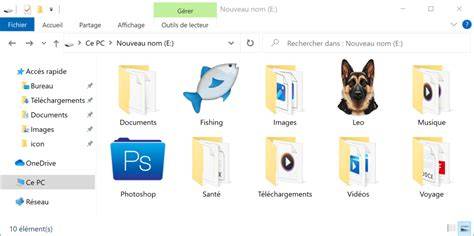
Sur Windows 10, l’organisation des fichiers, des images et des dossiers facilite la catégorisation et la recherche de fichiers multimédias spécifiques.
Vous pouvez organiser vos photos et vidéos dans des dossiers, ce qui facilite la catégorisation et la recherche de fichiers multimédias spécifiques.
Organiser les images et les dossiers avec l’application Photos
Photos Microsoft application prend désormais en charge l’intégration d’iCloud aux côtés de OneDrive, ce qui vous permet de trouver et de gérer plus facilement toutes vos photos et vidéos au même endroit.
En octobre 2022, Microsoft a introduit une édition mise à jour de l’application Photos avec intégration d’iCloud.
Cette version de Photos Microsoft application offre un moyen pratique et convivial d’afficher, d’importer, d’organiser, de modifier et de partager des photos et des vidéos sur des appareils Windows.
Par défaut, l’application Photos affiche toutes les photos dans votre dossier Images.
Vous pouvez importer des photos et des vidéos que vous avez stockées sur le carte SD d’un appareil photo, un lecteur USB, un téléphone (Android ou iPhone) ou sur un autre appareil.
L’application Photos vous permet de vous connecter à OneDrive et d’accéder à tous les médias situés dans OneDrive à partir de l’application Photos.
Sélectionnez le bouton Se connecter pour vous connecter à votre compte OneDrive.
Vérifiez que vous êtes connecté à OneDrive sur l’application Photos Microsoft.
À partir de l’application OneDrive sur votre appareil iOS ou Android, activez Chargement de l’appareil photo dans les paramètres de l’application OneDrive.
Vous pouvez accéder à tous les fichiers multimédias sur iCloud à partir de l’application Photos.
Ouvrez ou revenez à l’application Photos, puis sélectionnez l’onglet Photos iCloud.
Déplacer, copier et supprimer des éléments
L’application Photos vous permet de copier, déplacer, supprimer ou dupliquer des photos et des vidéos.
Photos et vidéos en mouvement : Si vous déplacez une photo, une vidéo ou un dossier dans l’application Photos, l’emplacement du contenu sur votre appareil est également déplacé.
Supprimer des photos et des vidéos : Si vous ne souhaitez plus qu’une photo, une vidéo ou un dossier s’affiche dans Photos, vous pouvez la supprimer en cliquant avec le bouton droit (ou en sélectionnant de façon prolongée) le nom de l’élément dans la barre de navigation de gauche.
Lorsque vous essayez de supprimer les fichiers multimédias OneDrive, ils sont envoyés à la corbeille de votre fenêtre à partir du dossier dont ils proviennent sur votre appareil Windows.
Si vous supprimez accidentellement un fichier iCloud et souhaitez le récupérer, vous pouvez le faire pendant une période limitée en fonction des stratégies d’iCloud.
Placer plusieurs images côte à côte dans Word
Rappel : étudiants et personnels de l’Université, vous pouvez installer Word gratuitement sur votre ordinateur en utilisant vos identifiants ENT.
Cela peut faire perdre du temps quand on rédige un document qui comporte beaucoup d’images.
- Cliquez sur l’icône et réglez la disposition sur Aligné sur le texte.
- Insérez ensuite vos trois images dans les trois cellules du tableau.
- Pour construire une table des illustrations, Word a besoin que vous appliquiez une légende sous chacune de vos images.
- Tapez ensuite le texte de votre légende dans la boîte de saisie.
Le tableau permet ainsi de conserver plusieurs images côte à côte dans des cellules distinctes et de maintenir une disposition régulière dans le document.
| Élément | Utilisation |
|---|---|
| Tableau | Insérer les images dans plusieurs cellules |
| Disposition « Aligné sur le texte » | Faciliter le positionnement des images |
| Légende | Identifier chaque image et construire une table des illustrations |
Fusionner deux images en une seule
Fusionner deux images signifie les mélanger pour n’en faire qu’une.
Cette manipulation paraît facile au premier abord.
Dans une entreprise, que vous travailliez pour le pôle communication ou pour tout autre département, fusionner deux images présente certains avantages.
Les deux images sélectionnées apparaissent dans une nouvelle fenêtre.
Vous pouvez alors redimensionner les photos et supprimer toute case ou icône non nécessaire.
Bon à savoir : si vous souhaitez fusionner vos images sans cadre ou texte, choisissez le modèle “étapes personnalisées”.
Bon à savoir : dans la fenêtre des modèles, en bas à gauche, cliquez sur « Paramètres ».
Vous pouvez définir la taille de votre photo afin qu’elle soit visible en entier ou s’adapte au cadre du template.
Dans « Fichier », cliquez sur « Nouveau », puis « Nouvelle image ».
Utiliser Snagit pour capturer et regrouper des images
Snagit, logiciel de TechSmith, permet de capturer des images et des vidéos de votre écran.
Téléchargez la version d’essai gratuite de Snagit et réalisez facilement des captures d’écran, puis éditez vos captures.
Les deux images sélectionnées apparaissent dans une nouvelle fenêtre.
Vous pouvez alors redimensionner les photos et supprimer toute case ou icône non nécessaire.
Bon à savoir : si vous souhaitez fusionner vos images sans cadre ou texte, choisissez le modèle “étapes personnalisées”.
Bon à savoir : dans la fenêtre des modèles, en bas à gauche, cliquez sur « Paramètres ».
Vous pouvez définir la taille de votre photo afin qu’elle soit visible en entier ou s’adapte au cadre du template.
Dans « Fichier », cliquez sur « Nouveau », puis « Nouvelle image ».
Snagit : Créez une vidéo à partir d’images pour partager visuellement des informations
Outils en ligne et applications mobiles
Il existe de nombreuses options disponibles sur le web.
Image Online est un outil en ligne gratuit qui permet de combiner deux images facilement.
Avantages : cet outil est idéal pour obtenir un collage avec deux photos en seulement quelques clics.
Cliquez sur « Merge!
Inconvénients : il ne permet pas de choisir la position des photos ou de les redimensionner.
Nous vous avions déjà parlé de Pixlr dans notre article expliquant comment flouter une image ; un outil facile à utiliser et disponible tant sur iOS qu’Android.
Movavi Picverse est un logiciel de montage accessible sur l’Apple ou le Google Play Store.
Avantages : pratique et très complet au niveau des fonctionnalités.
Inconvénients : peu de choix dans les modèles de collage basiques.
Pour éditer des photos directement depuis votre smartphone, il existe plusieurs applications.
Redimensionner plusieurs images sous Windows 10
Il est assez facile de redimensionner une image.
Différents outils d’édition d’images existent pour cela, intégrés au système d’exploitation ou non.
Mais si vous avez plusieurs images à redimensionner, cela peut être fastidieux de le faire un à la fois.
Que ce soit sur Windows et Mac, vous pouvez faire cela rapidement et en quelques clics.
Des logiciels existent pour redimensionner plusieurs images sur Windows.
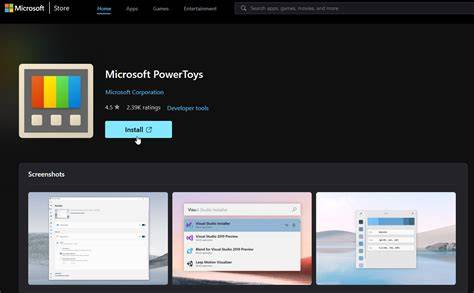
J’ai toutefois découvert récemment, une suite d’extensions pour Windows 10 dénommé « Power Toys« .
Puisqu’il s’agit d’une extension, Power Toys est à télécharger et installer au préalable.
Dans la plupart des cas, vous devez garder l’option « échelle proportionnelle » cochée pour garder les proportions des images.
Que ce soit sur Windows ou Mac, vous pouvez redimensionner plusieurs images à la volée en quelques clics.
Connaissez-vous d’autres astuces/outils pour redimensionner des images à la volée ?