Le module pour créer votre boutique en ligne inclut un puissant système de suivi de commandes qui permettra à vos clients de connaître précisément l'état de leur commande. Ceci vous permettra de donner plus de crédit à votre société et vous permettra de gérer plus efficacement vos commandes par lot.
La page de gestion du suivi de commande est accessible ainsi : depuis votre page Mes sites, cliquez sur Tableau de bord, pour le site concerné et, dans le panneau de gauche, cliquez sur Boutique en ligne, puis sur Commandes.
Accéder à la page de suivi des commandes
La page de suivi de commande affiche les commandes associées au module Boutique.
Pour chaque commande, un historique de commande est conservé pour permettre un suivi détaillé de la commande.
Pour gérer facilement plusieurs commandes en même temps, vous pouvez filtrer celles-ci par état. Par exemple, pendant que vous consultez votre compte bancaire, vous pouvez filtrer les commandes qui n'ont pas encore été payées et qui ne sont pas annulées.
Modifier le statut d’une commande
Les événements standards de commande tels que payée, envoyée, annulée, remboursée peuvent être facilement ajoutés en cliquant simplement sur une icône dans la colonne État du paiement.
| Statut ou événement | Action |
|---|---|
| Payée | Cliquer sur l’icône Payé |
| Envoyée | Cliquer sur l’icône Envoyé |
| Annulée | Ajouter l’événement annulé |
| Remboursée | Ajouter l’événement remboursé |
Passer une commande au statut « payée »
Le client visite votre site et ajoute des objets à son panier. Ensuite, il sélectionne une méthode de paiement, par exemple, paiement par virement.
Une fois que vous avez reçu les fonds sur votre compte bancaire, vous pouvez mettre à jour l'état de la commande en tant que payée en cliquant sur l’icône Payé.
Notez que pour les paiements Paypal, cet état est automatiquement ajouté quand le paiement est crédité sur votre compte Paypal.
Le client est alors notifié que le paiement a été reçu.
Passer une commande au statut « envoyée »
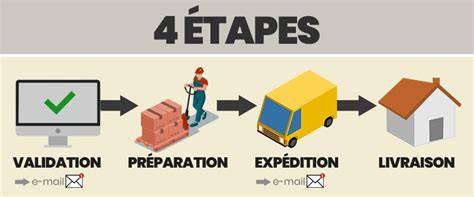
Vous pouvez maintenant procéder à la préparation de la commande et à son expédition.
Une fois que cela est effectué, mettez à jour l'état Envoyé pour que votre client soit notifié.
Ajouter un numéro de suivi
Vous pouvez ajouter un numéro de suivi dans un message en ajoutant un événement complet (à la place de cliquer sur l’icône Envoyé, cliquez sur Détails > Nouvel événement de commande puis sélectionnez le type Commande envoyée et ajoutez un message contenant le numéro de suivi).
Ajouter un événement personnalisé
Pour des événements d'historique personnalisés, vous pouvez ajouter des messages que le client pourra lire.
Vous pouvez envoyer des messages en texte formaté, incluant des fichiers et des images.
Cette fonction est adaptée pour la vente de services qui requiert une personnalisation et une communication pour entretenir une bonne relation client.
Communiquer avec le client depuis la commande
S'il ne vous est pas possible de fournir les objets commandés, ou si vous avez besoin de plus d'informations de la part de votre client (par exemple si vous vendez un service personnalisé) vous pouvez envoyer des Messages de commande au client, auxquels, il pourra répondre.
Pour les communications effectuées par d'autres moyens (par exemple par téléphone), vous pouvez aussi ajouter des messages envoyés par le client ou comme note interne.
Les messages de note interne ne sont pas notifiés, ni affichés au client.
Gérer plusieurs commandes par statut
Le filtrage par état permet de regrouper les commandes selon leur situation et de traiter plus rapidement les actions à effectuer.
- Commandes non payées : elles peuvent être contrôlées après consultation du compte bancaire.
- Commandes payées : elles peuvent être préparées puis expédiées.
- Commandes envoyées : elles peuvent être suivies grâce à un message contenant le numéro de suivi.
- Commandes annulées : elles peuvent être exclues des commandes à préparer.
- Commandes remboursées : elles peuvent être identifiées dans l’historique de commande.
Pour suivre l’évolution d’une commande, ouvrez la commande concernée depuis la page Commandes, consultez son historique, puis ajoutez l’événement correspondant à l’action réalisée.