Configurer le partage de dossiers sur Windows Server est une compétence essentielle pour les administrateurs réseau.
Grâce à ce rôle, vous allez pouvoir mettre à disposition en toute sécurité des fichiers sur votre réseau. Vous pourrez gérer des droits d’accès (lecture, écriture, modification…). Fournir ce type de rôle dans un réseau permet de centraliser le point de stockage des fichiers, facilitant ainsi la sauvegarde, la restauration, et permettant à plusieurs personnes de travailler ensemble sur un même fichier.
Rappels sur les fondamentaux du partage
Avant de plonger dans le processus étape par étape de partage d'un dossier d'un serveur à un client, il est crucial de comprendre les technologies sous-jacentes qui permettent un partage de fichiers sécurisé et efficace.
Le Server Message Block (SMB) est un protocole de partage de fichiers en réseau inclus dans Windows Server qui permet aux systèmes au sein du même réseau d'accéder aux fichiers, imprimantes et ports série d'autres ordinateurs.
Issu d'un protocole simple pour l'accès aux fichiers en réseau, SMB a évolué pour prendre en charge des interactions complexes impliquant des commandes de fichiers et des services d'impression et de fichiers.
Le New Technology File System (NTFS) est le système de fichiers standard des systèmes d'exploitation Windows depuis Windows NT.
NTFS prend en charge la sécurité au niveau des fichiers, les transactions, le chiffrement, la compression, l'audit, ainsi que les volumes et fichiers de grande taille.
Ce protocole se caractérise par un client natif intégré à Microsoft Windows et un serveur que vous allez installer et configurer.
Il se base sur NTFS pour la gestion des droits d’accès et les partages sont accessibles via un chemin universel (UNC - Universal Naming Convention) du type \\serveur\partage .
Si SMB peut vous faire penser à SAMBA (souvent rencontré sous Linux), c’est totalement normal, SAMBA est une implémentation open source du protocole propriétaire SMB de Microsoft.
SMB, NTFS et sécurité
Intégrer les autorisations SMB et NTFS protège efficacement les données et optimise l'accès aux données sur votre réseau.
Autorisations SMB : Régir l'accès au partage réseau.
Autorisations NTFS : Une fois qu'une connexion est établie via SMB, les autorisations NTFS déterminent le niveau d'interaction qu'un utilisateur a avec les fichiers et dossiers.
Contrôle total : Les utilisateurs peuvent modifier, ajouter, déplacer et supprimer des fichiers et des sous-dossiers.
Préparer le serveur et les disques
Le mieux étant de mettre en œuvre un disque dédié à cet effet (ou plusieurs).
Je vous propose donc de créer deux disques de 10 Gio sur votre machine virtuelle.
Pour cela, éteignez votre machine virtuelle et rendez-vous sur le menu de VirtualBox dans l’option “Machine”, puis sélectionnez “Paramètres”.
Au passage, vous avez vu que Windows vous demande un motif pour l’arrêt de votre serveur :
Motif d’arrêt et redémarrage d’un serveur
Cela permet d’identifier la raison de l’arrêt. En effet, si vous arrêtez votre serveur, ses rôles, fonctionnalités et services deviennent indisponibles.
Il convient alors de s’assurer que cela est dû à une maintenance programmée ou à un événement non planifié.
Cela permettra d’identifier clairement cet arrêt comme étant programmé et légitime, et donc de basculer ce temps d'indisponibilité dans les temps de maintenance.
Je vous propose donc de choisir le motif “Système d’exploitation : reconfiguration (planifiée)”.
Rendez-vous dans la section “Stockage”, et sur un nouveau contrôleur USB ajoutez deux nouveaux disques :
Ajout de deux disques virtuels RAID_1.vdi et RAID_2.vdi à votre serveur
Redémarrez ensuite votre serveur et rendez-vous à nouveau dans l’espace Serveur de fichiers et de stockage ; vous devriez voir les deux disques nouvellement installés dans la partie "Disques" :
Deux nouveaux disques
Créer un pool et un disque virtuel
La direction de Gift S.A. vous demande de mettre en place un partage réseau, afin de travailler à plusieurs sur le nouveau prototype d’un objet révolutionnaire.
Il convient donc de sécuriser ces données.
Pour cela, je vous propose de mettre en œuvre un RAID logiciel.
Je vous invite, si vous ne l’avez pas déjà fait, à suivre le cours Montez un serveur de fichiers sous Linux, pour comprendre comment fonctionne le RAID sous Linux, dont la logique est presque la même que sous Windows Server :
Vous devez dans un premier temps initialiser vos disques physiques en faisant un clic droit sur les disques dans la fenêtre actuelle ;
Puis créez un pool de stockage dans la partie correspondante.
Ce pool va permettre de regrouper les disques et de créer des disques virtuels qui pourront avoir des capacités de redondance (miroir) ou de parité (intégrité des données), afin d’augmenter la sécurité ;
Puis créez un disque virtuel.
Hormis la première étape, toutes les étapes se font dans la partie “Pool de stockage” :
Sélectionnez ensuite vos 2 disques de 10Go :
Création du pool de stockage avec les 2 disques durs
Nouveau pool de stockage Pool1
Sélectionnez ensuite votre pool de stockage et créez un disque virtuel.
Pour le cas de Gift S.A., je vous propose de partir sur un miroir simple qui utilisera les deux disques pour stocker les données (les fichiers seront écrits en simultané sur les deux disques, la perte d’un disque est transparente !).
Création d’un disque virtuel
Ensuite, vous devrez choisir le mode d’approvisionnement de l’espace.
Pour cela, deux options existent, fin ("thin" en anglais) et fixe.
Dans ce dernier cas, fixe, l’espace total du volume est proposé ; dans le cas de l’approvisionnement fin, vous fixez la taille.
Approvisionnement de l’espace disque
Finalisez la création de ce disque, et créez le volume qui accueillera vos données et se présentera avec une lettre de lecteur, ainsi qu’un système de fichiers (NTFS par défaut).
La fenêtre de création de volume se lance normalement automatiquement après avoir créé le disque virtuel.
Création du volume associé au disque virtuel
Pour ma part, j’ai mis en œuvre un disque virtuel en miroir en approvisionnement fin de 1 To (oui, à partir de mes deux disques de 10Go).
Nouveau disque de données de 1 To en miroir sur les deux disques physiques de 10 Gio.
Volume associé au disque virtuel de 1 Tio
L'approvisionnement fin est pratique pour anticiper les besoins.
Créer et paramétrer le partage
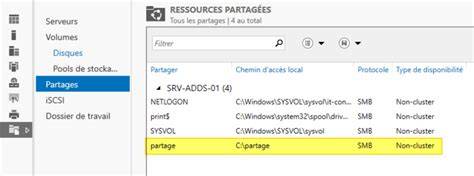
Rendez-vous dans la partie “Partages”, puis dans l’encart “Ressources partagées” :
Ressources partagées
En cliquant sur le lien, vous aurez la possibilité de créer un nouveau partage.
Si vous ne voyez pas la partie "Partages" sur la gauche, c'est sant doute que le rôle Serveur de ficheirs n'est pas installé. Pensez donc à le faire :
Sélection du rôle Serveur de fichiers
Lors de la création du partage, vous avez le choix entre 5 propositions via l’assistant de création de partages :
Choix du mode de partage
- SMB rapide : le plus simple, vous fournissez un partage sur votre réseau via SMB ;
- SMB avancé : permet d’aller plus loin que le précédent en gérant des quotas et des droits avancés ;
- SMB Applications : utilisé pour Hyper-V et les bases de données ou autres serveurs ;
- NFS rapide : identique à SMB simple mais via NFS (avec donc une meilleure compatibilité avec Linux) ;
- NFS avancé : idem SMB avancé.
Je vous propose de rester sur SMB rapide.
Sélectionnez votre nouveau volume de 1To, puis il vous est ensuite demandé le chemin d’accès et le nom du partage.
De cette manière, le répertoire partagé sera accessible via le chemin UNC (Universal Naming Convention) suivant : \\nom_serveur\nom_partage.
Je vous propose d'appeler votre partage “Sensible”.
Vous remarquerez alors que Windows créera ce répertoire dans un répertoire “Shares” qui accueillera tous les partages de ce volume.
De même, l’accès via un chemin UNC est affiché \\SRVDHCPPAR01\Sensible .
Enfin, il vous sera proposé de configurer les paramètres de votre partage avec une option cochée par défaut : Autoriser la mise en cache du partage.
L’activation de l’énumération basée sur l’accès permet de n’afficher dans l’explorer Windows que les partages auxquels l’utilisateur a accès.
C’est une option intéressante qui permet de masquer un partage sensible aux utilisateurs ne disposant d’aucun droit sur les données en question ; je vous propose d’activer cette option.
Paramètres de partage
Enfin, la dernière et peut-être la plus importante, la possibilité de chiffrer l’accès aux données.
Ensuite, vous devez choisir des utilisateurs (ou mieux, des groupes) qui pourront disposer d’accès spécifiques en fonction de leurs besoins, par exemple pour le “Principal” utilisateur authentifié, les droits peuvent être "Lecture seule" :
Autorisations pour Sensible
Une fois que vous avez terminé avec l’affectation des droits (qui est beaucoup plus simple, couplée à un Active Directory), vous pouvez valider.
Vous avez alors un récapitulatif des paramètres choisis :
Paramètres du partage
Et voilà, votre partage est disponible via \\SRVDHCPPAR01\Sensible (à modifier avec le nom de votre serveur).
Accès, restrictions et sécurité
Accédez à votre partage
Pour cela, rien de plus simple sous Windows, un client SMB est intégré à l’explorer, il suffit d’entrer le chemin UNC du partage dans la barre d’adresse, et Windows vous en affiche le contenu :
Accès au partage Sensible
Accès refusé pour l’administrateur local sur le dossier “Sensible”
Il ne vous reste plus qu’à autoriser les flux sur votre pare-feu pour fournir l’accès à votre serveur de fichiers.
Vous utilisez le protocole SMB, il faut donc ouvrir le port 445/TCP à destination de votre serveur sur votre réseau.
Les partages cachés sont un moyen efficace de réduire la visibilité des dossiers sensibles lors de la navigation occasionnelle sur le réseau.
Les partages cachés sont particulièrement utiles pour les partages administratifs ou pour limiter l'exposition de données sensibles.
Examiner et mettre à jour régulièrement les autorisations de partage et de fichiers est crucial pour maintenir un environnement de partage de fichiers sécurisé.
Surveiller et enregistrer l'accès : Mettre en œuvre des outils de surveillance pour enregistrer l'accès et les modifications apportées aux fichiers partagés.
Limiter les points de partage : Minimisez le nombre de points de partage à ce qui est strictement nécessaire.
Bonnes pratiques d’organisation des dossiers
Les bonnes pratiques en matière de structure de dossiers ne sont peut-être pas la première chose à laquelle vous pensez lorsque vous travaillez seul ou avec un nombre limité de ressources.
Mais lorsque vous travaillez avec des équipes et des projets plus importants, une organisation efficace de la structure de fichiers peut être essentielle à votre flux de travail.
En tant que professionnels de la gestion des ressources numériques, nous avons connu de nombreuses approches en matière de structure de dossiers.
D’après notre expérience, une structure de dossiers pyramidale est une excellente option pour les équipes de tous les secteurs.
Cependant, si vous et vos collègues trouvez une autre approche qui fonctionne mieux pour vous, foncez.
1. Cela peut ne pas constituer un problème si vous enregistrez un fichier sur votre ordinateur avec des espaces.
Cependant, les choses peuvent se compliquer si vous essayez de charger ce même fichier sur un serveur ou un système DAM.
Tous les systèmes d’exploitation ne reconnaissent pas les espaces de la même manière, ce qui peut entraîner certains problèmes.
C’est la raison pour laquelle de nombreux modèles de structure de dossiers d’entreprise imposent que des tirets ou des traits de soulignement soient utilisés à la place des espaces.
Cependant, les espaces améliorent également la lisibilité des noms de fichiers pour les lecteurs dyslexiques ou malvoyants.
Et la plupart des systèmes d’exploitation ont évolué pour y faire face.
Par conséquent, si les traits de soulignement donnent des maux de tête à votre collègue, votre équipe peut décider d’utiliser des espaces.
Il est également important de noter que le fait de placer un espace, un trait de soulignement ou tout autre caractère spécial au début d’un nom de dossier va contraindre le dossier à « naviguer » en haut des listes classées par ordre alphabétique.
Certaines personnes nomment les fichiers de cette manière pour s’assurer qu’un dossier apparaît avant les autres dossiers.
Cependant, cette astuce peut entraîner des problèmes, car le dossier n’apparaît pas à l’endroit habituel.
Par exemple, si quelqu’un recherche le dossier « Projets », il peut passer à côté du dossier « _Projets » situé en haut de la liste parce qu’il s’attend à le voir entre les dossiers « Marketing » et « Recherche ».
La meilleure façon d’éviter les problèmes avec les caractères spéciaux est de définir une convention de dénomination pour tous les dossiers.
Cela permet de garantir que tous les membres de votre équipe suivent les mêmes bonnes pratiques en matière de structure de dossiers.
2. Évitez de créer des dossiers dont les catégories se chevauchent.
Par exemple, si vous avez un dossier de premier niveau nommé « Images » et un autre dossier de premier niveau nommé « Personnes », vous ne souhaitez probablement pas copier la photo d’une personne dans les deux dossiers.
Supprimez plutôt l’un des dossiers ou mettez un dossier à l’intérieur de l’autre.
Un nom de sujet large convient à un dossier, à condition que des dossiers plus spécifiques soient imbriqués à l’intérieur.
3. C’est ce qui permet d’élever la structure de dossiers d’un processus à une forme d’art.
Cependant, à mesure que la technologie évolue, les outils que nous utilisons pour créer des campagnes deviennent de plus en plus automatisés.
Alors que les outils DAM traditionnels et les techniques de flux de travail reposaient fortement sur l’organisation des dossiers, il existe désormais une nouvelle ère d’outils qui simplifient le processus.
Même si les outils que nous utilisons deviennent plus performants, les structures de dossiers organisées procurent un sentiment de calme et augmentent la détectabilité chaque fois que vous travaillez avec un serveur.
Lorsque vous devez créer de nouveaux dossiers, ne le faites pas seulement pour celui dont vous aurez besoin en premier.
Planifiez !
Créez cette structure pour tous les dossiers dont vous aurez besoin.
Vous pouvez également faire gagner du temps à tous les membres de votre équipe en créant un « modèle », un groupe de dossiers et de sous-dossiers vides qui suivent la structure de dossiers que vous souhaitez conserver pour tous les projets.
Cela vous permettra de copier et de coller rapidement le modèle des sous-dossiers dans de nouveaux dossiers au lieu de créer manuellement chaque sous-dossier.
Assurez-vous simplement que les membres de votre équipe ont bien conscience qu’il ne s’agit là que de dossiers de modèle.
Vous pensez que l’organisation des fichiers est une bonne chose ?
4. Il est parfois difficile de supprimer des dossiers mal organisés.
Toutefois, une structure de dossiers mal organisée peut provoquer un chaos créatif pour toute votre équipe.
Nous vous recommandons de repartir de zéro.
Créez un projet en déplaçant des éléments existants au bon endroit dans votre structure de dossiers nouvellement créée.
5. L’organisation et la hiérarchie des dossiers sont tout un art, cela ne fait aucun doute.
Outils avancés et partage simplifié
Pour ceux qui recherchent des fonctionnalités améliorées et une gestion plus facile, TSplus offre des solutions avancées qui simplifient la configuration et la maintenance des partages de fichiers.
Avec TSplus, vous pouvez bénéficier de fonctionnalités de sécurité robustes, d'une administration simplifiée et de performances supérieures.
[TUTO] Activé le Partage de fichier (SMB)
| Élément | Valeur |
|---|---|
| Protocole | SMB |
| Système de fichiers | NTFS |
| Taille des disques | 2 disques de 10 Gio |
| Volume créé | 1 To |
| Nom du partage | Sensible |
| Port à ouvrir | 445/TCP |