Depuis l’installation de Windows 11, il peut arriver que les nouveaux fichiers ne soient plus insérés automatiquement à leur place dans l’ordre alphabétique. Lorsqu’un nouvel élément est ajouté, il reste parfois en dernière position, même si la liste semble triée.
Ce comportement vient presque toujours d’un réglage séparé du tri : le regroupement. Pour retrouver une liste unique alphabétique, il faut régler les deux paramètres : Trier par → Nom et surtout Regrouper par → Aucun.
Désactiver le regroupement dans l’Explorateur de fichiers
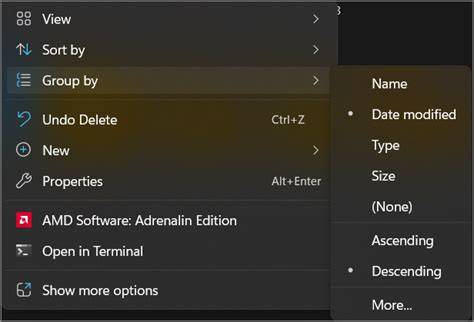
La méthode la plus rapide consiste à désactiver le regroupement directement dans le dossier concerné.
- Ouvrez une fenêtre dans l’Explorateur de fichiers.
- Faites un clic droit sur une zone libre de tout élément, et pas sur un fichier.
- Choisissez Grouper par.
- Cliquez sur Aucun.
L’affichage par groupes est désactivé. Les fichiers sont alors affichés dans une liste unique, sans sections telles que « Aujourd’hui », « Hier » ou « Jours précédents ».
Régler le tri sur le nom en ordre croissant
Après avoir désactivé le regroupement, ouvrez le menu de tri et sélectionnez Trier par → Nom.
Lorsque la liste est affichée par nom, un clic sur la colonne Nom permet de modifier l’ordre de tri. Si l’ordre obtenu est décroissant, cliquez à nouveau sur Nom afin de revenir à l’ordre croissant.
| Paramètre | Réglage conseillé |
|---|---|
| Tri | Nom |
| Ordre | Croissant |
| Regroupement | Aucun |
Le tri et le regroupement sont deux réglages différents. Même si vous choisissez un classement par nom, la liste peut rester découpée en groupes tant que le regroupement n’est pas désactivé.
Pourquoi les fichiers restent-ils regroupés malgré le tri par nom ?
Après certaines mises à jour de Windows, l’Explorateur de fichiers peut se mettre à regrouper automatiquement les éléments par périodes : « Aujourd’hui », « Hier » ou « Jours précédents ».
L’affichage par groupes dans l’Explorateur, introduit par les récentes versions de Windows 10, peut perturber l’organisation habituelle des fichiers. Avec la mise à jour de mai 2019, estampillée 1903 et dénommée May Update, Microsoft a introduit un nouveau mode d’affichage chronologique.
Plutôt que d’afficher classiquement les fichiers du plus récent au plus ancien, ou l’inverse, l’Explorateur utilise une chronologie « relative », en regroupant les fichiers par périodes.
Si l’idée est louable, et même pratique dans certains cas, elle s’avère également perturbante. Notamment parce que les fichiers restent mélangés, même quand on choisit un classement par type, par taille ou par date dans les colonnes correspondantes de la fenêtre.
Le problème ne concerne donc pas nécessairement le tri lui-même. Le regroupement peut continuer à organiser la fenêtre en plusieurs catégories, indépendamment du critère choisi pour classer les éléments.
Actualiser le dossier après la modification
La solution la plus rapide pour rétablir le tri consiste à actualiser le dossier avec F5.
- Après avoir choisi Grouper par → Aucun et Trier par → Nom, cliquez dans la fenêtre du dossier.
- Appuyez sur la touche F5.
- Vérifiez que les éléments sont affichés dans une liste unique et dans l’ordre souhaité.
L’actualisation permet à l’Explorateur de prendre en compte immédiatement l’ajout ou le renommage d’un élément. Elle peut être particulièrement utile lorsqu’un nouveau fichier reste temporairement en dernière position.
Que faire si un fichier apparaît encore à la mauvaise place ?
Si un nouvel élément ne s’insère pas automatiquement dans l’ordre alphabétique, vérifiez d’abord que le dossier est bien trié par nom et qu’aucun regroupement n’est actif.
- Ouvrez le menu de tri et sélectionnez Nom.
- Vérifiez que l’ordre est bien croissant.
- Ouvrez le menu Grouper par et sélectionnez Aucun.
- Appuyez sur F5 pour actualiser le contenu du dossier.
Ces réglages évitent de devoir cliquer plusieurs fois sur la colonne Nom après chaque ajout ou renommage de fichier.
Le clic droit doit être effectué dans une zone vide
Important : si vous cliquez sur un fichier, le menu contextuel peut être différent.
Pour accéder aux options d’affichage, faites un clic droit sur une zone libre de la fenêtre, sans sélectionner de fichier ni de dossier. Le menu affiché doit contenir les options Trier par et Grouper par.
Si vous cliquez directement sur un élément, Windows peut afficher les commandes propres à ce fichier, comme ouvrir, renommer, copier ou supprimer, sans proposer les réglages d’affichage recherchés.
Afficher ou masquer le contenu d’un groupe
Si vous souhaitez conserver les groupes dans certains dossiers, vous pouvez réduire ou développer chaque catégorie.
En cliquant sur la petite flèche située à gauche d’une catégorie, vous pouvez la plier et la déplier pour masquer ou afficher le détail de son contenu. Cette fonction offre une grande souplesse dans l’affichage.
Cette solution ne crée toutefois pas une liste alphabétique unique. Pour obtenir une liste sans sections, le réglage à utiliser reste Grouper par → Aucun.
Les réglages peuvent varier selon les dossiers
L’affichage est personnalisé pour chaque dossier. Vous pouvez utiliser les groupes dans un dossier et pas dans un de ses sous-dossiers.
Vous pouvez également varier le critère de tri d’un dossier à un autre. Un dossier peut être trié par nom, tandis qu’un autre peut être classé par date, type ou taille.
Le tri et le regroupement sont souvent enregistrés par type de dossier : Documents, Images, Vidéos, etc.
Si le regroupement persiste uniquement dans certains emplacements, par exemple dans le dossier Téléchargements, c’est souvent parce que ce dossier utilise un type différent.

Cas particulier du dossier Téléchargements
Le dossier Téléchargements peut conserver une présentation différente des autres emplacements. Son type de dossier peut entraîner l’utilisation d’un regroupement par date, même si d’autres dossiers affichent une liste classique.
Dans ce cas, ouvrez directement le dossier concerné et répétez les réglages suivants :
- Grouper par → Aucun;
- Trier par → Nom;
- ordre croissant;
- actualisation avec la touche F5.
Comme l’affichage est personnalisé pour chaque dossier, la modification doit parfois être effectuée séparément dans chaque emplacement où le problème apparaît.
Différence entre dossiers classiques et fenêtres d’ouverture
Les fenêtres d’ouverture et d’enregistrement, dans un navigateur, Word, Photoshop ou un autre logiciel, peuvent parfois conserver des préférences d’affichage un peu à part.
Il est donc possible que l’Explorateur de fichiers affiche correctement une liste alphabétique alors qu’une fenêtre d’ouverture ou d’enregistrement continue à utiliser un regroupement différent.
Dans ce cas, appliquez les réglages directement dans la fenêtre concernée, si les options Trier par et Grouper par sont disponibles.
Conserver une organisation adaptée aux images
Lorsque des dossiers contiennent des centaines d’images régulièrement renommées, le regroupement par période peut rendre la recherche et le classement fastidieux.
Pour travailler avec une liste alphabétique continue, utilisez Grouper par → Aucun, puis Trier par → Nom en ordre croissant.
Vous pouvez toujours utiliser les titres de colonnes pour modifier l’ordre de tri. Les éléments peuvent ainsi être classés selon leur nom, leur type, leur taille ou leur date, sans nécessairement être répartis en sections.
Réglage recommandé à retenir
À retenir : pour retrouver une liste unique alphabétique, il faut régler les deux paramètres : Trier par → Nom et surtout Regrouper par → Aucun.
Si le nouvel élément reste momentanément en dernière position, actualisez le dossier avec F5.